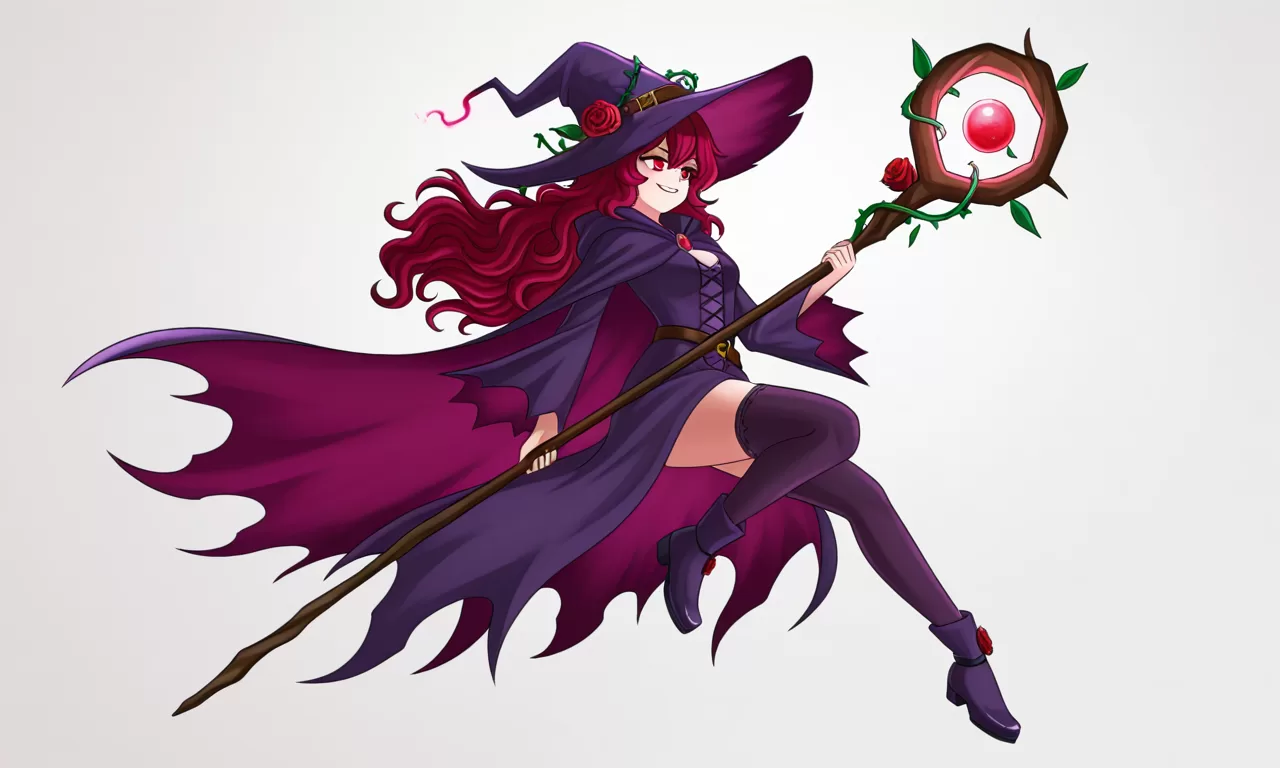
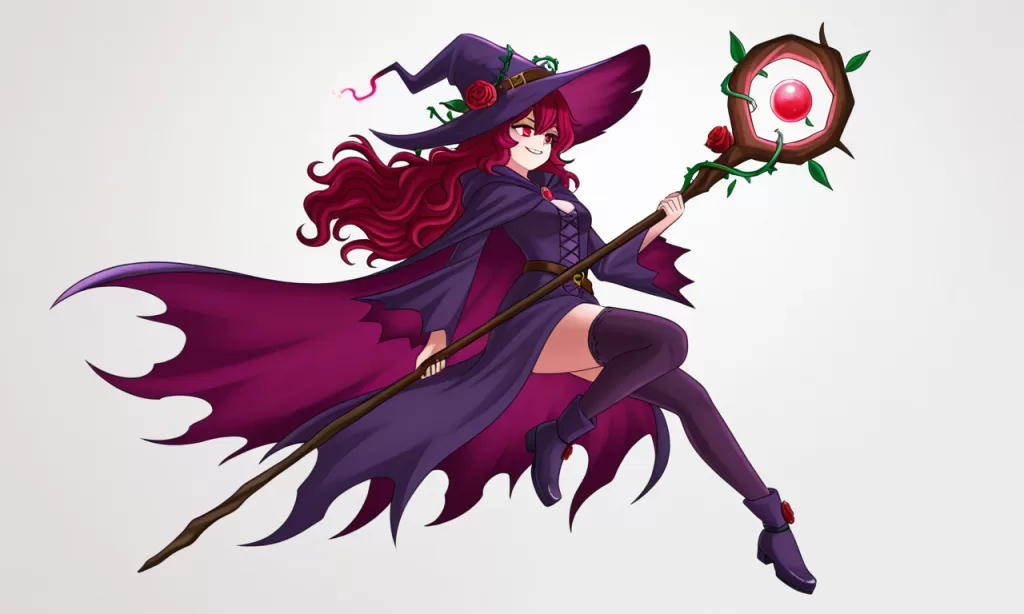
この画像の背景を透明にしたいと思います
この画像、一見背景は全部同じ色に見えますが微妙に違う色になってます
まずはメニューの選択→色域の選択(B)を選びます
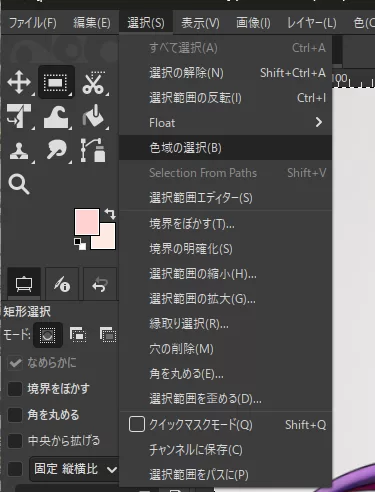
選んだら透明にしたい背景の色をクリックします。
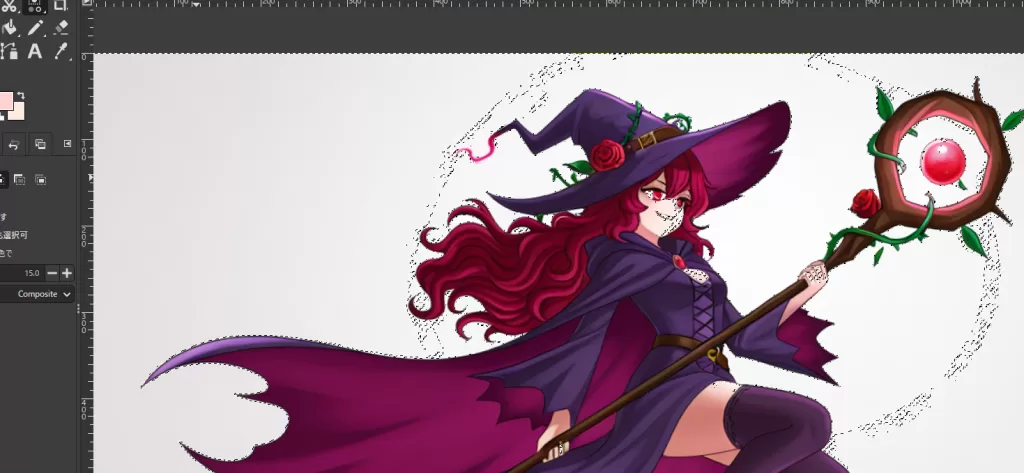
とりあえず左上の白いところをクリックしてみました。
中心付近に円で選択されていない範囲がわかります。
なので、さらにその選択されてない円の内側の白いところをクリックします。
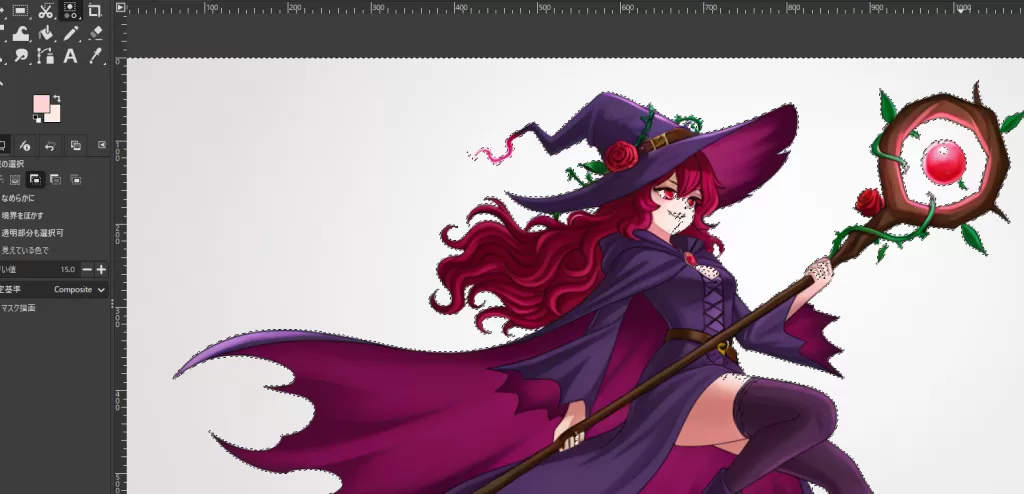
クリックした部分と同じ色の部分が選択範囲に加わります。
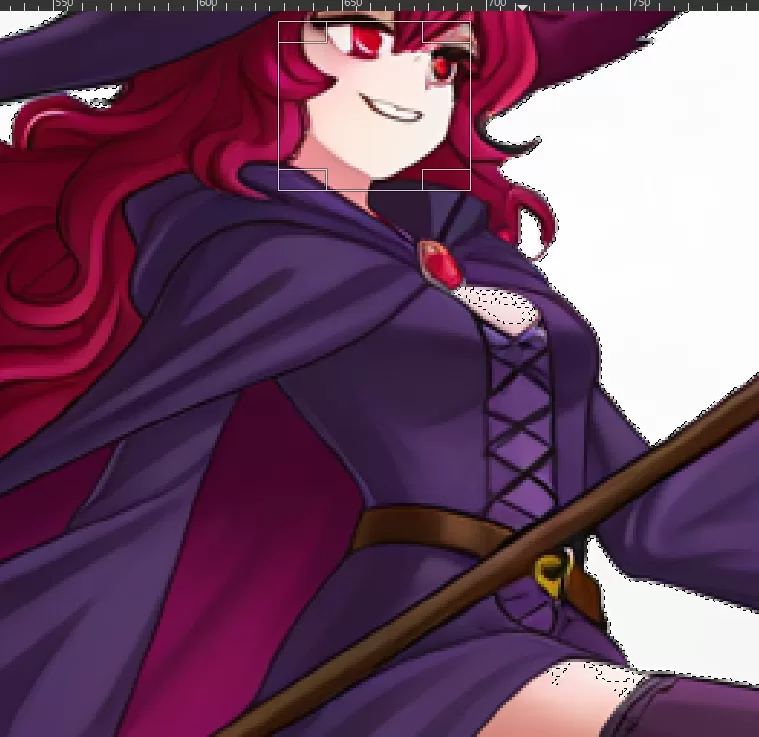
これで切り抜けばと思いきや顔や胸、太ももに余計な選択範囲があります
この部分的な選択を解除しなければあとで自分で描き直すと言う事になってしまうので、解除の仕方を説明します。
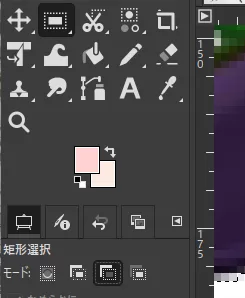
ツールパレット?の一番上の左から2番目のアイコン、矩形選択を選びます。
つぎに矩形選択と書かれている部分のモード:の所の右から2番目のアイコン、選択範囲から引きますCtrlをクリックします。
そして間違わないように解除したい部分をCtrlを押しながらホイールで拡大します
拡大したらそのまま何も押さずにマウスで解除したい範囲が含まれるように領域を選択します
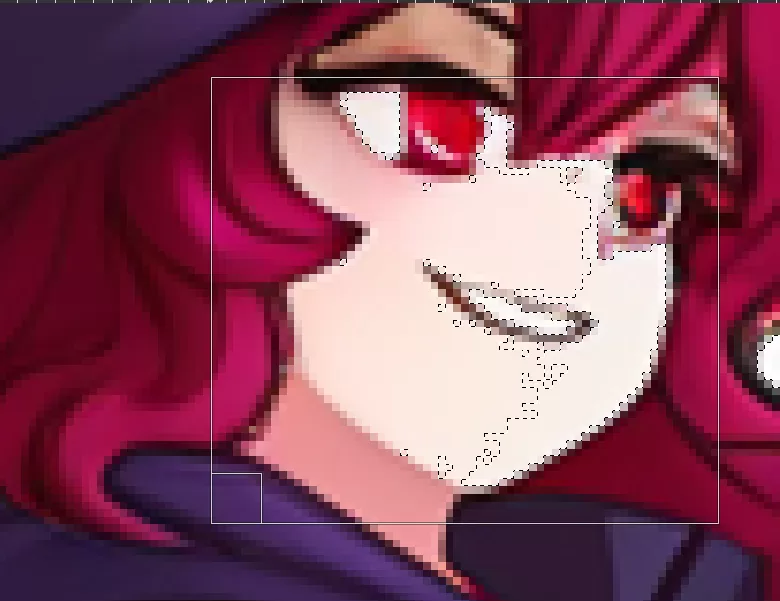
これであとはボタンを放すだけで顔の選択範囲は解除されます
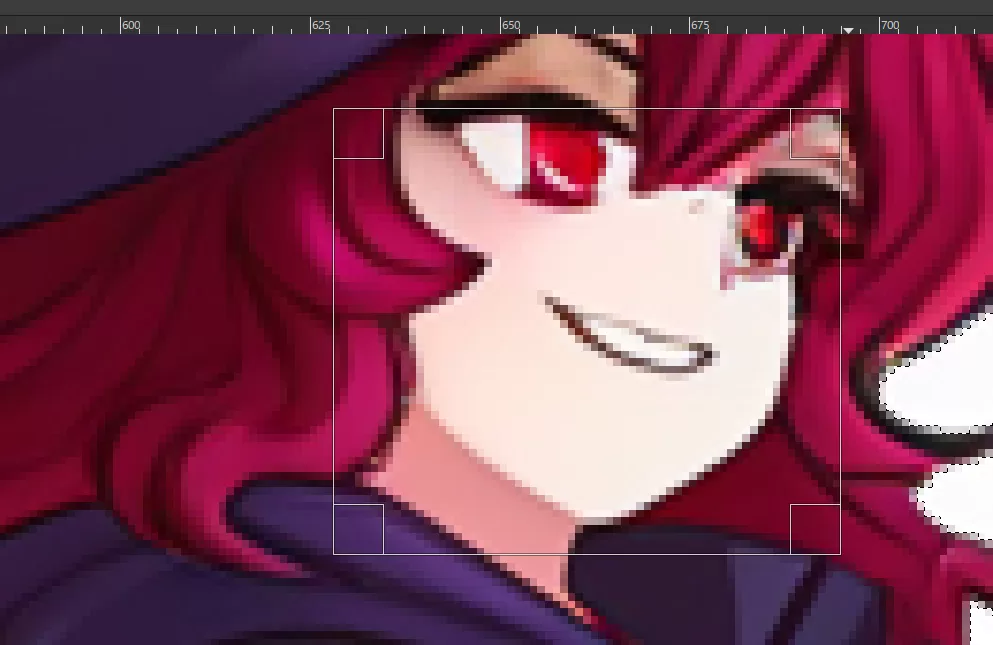
横の髪毛の所に選択範囲の表示があるままなのに注目してください。
顔からは選択範囲の表示が消えました。
あとは同じ要領で、胸と太ももの選択範囲を解除します。
解除し終わった画像がこちら
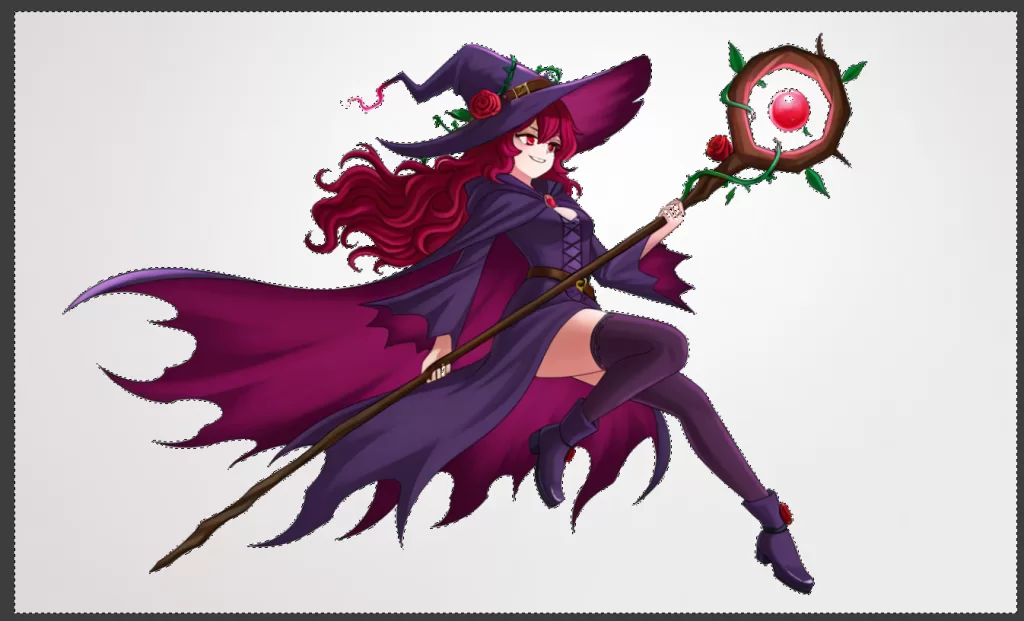
あとはこのままメニューの編集→切り取り、または、Ctrl+Xで切り抜けば…
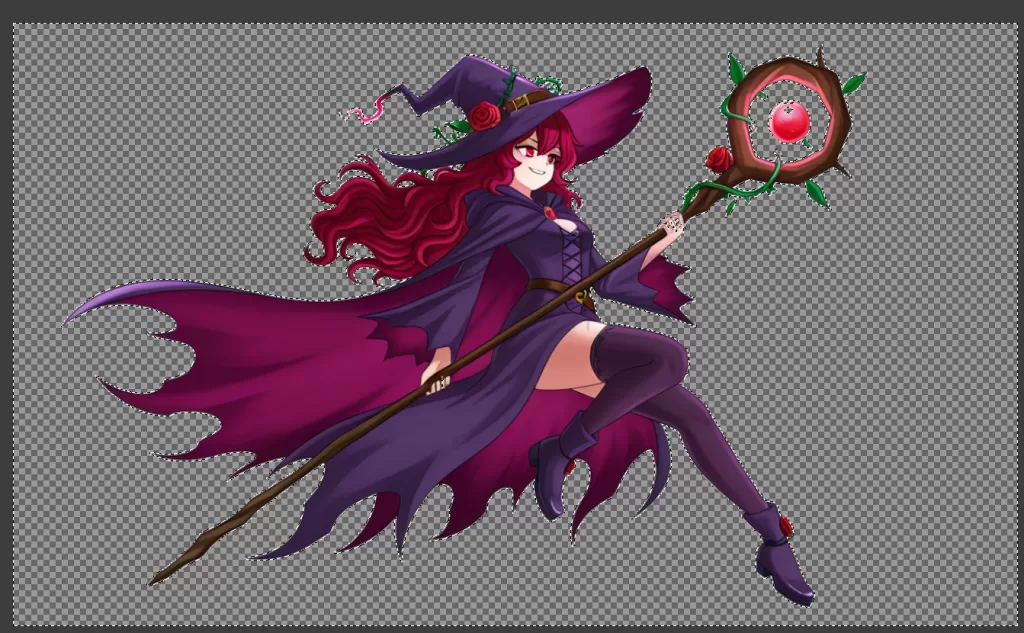
このように綺麗にキャラクターのみを切り抜くことが出来ます。
RPGツクールで敵キャラを作るのにPixAIとこれを使えば自分で絵を描かずとも敵キャラ画像を量産することが出来る様になりました
なんて便利な世の中なんだろう…
コメント